
当ページでは、スマホゲーム『巡回中!即タイホ!』をPCで遊ぶ方法を紹介しています。
『巡回中!即タイホ!』をパソコンの大画面でじっくり遊びたい方や、街の巡回と職質の観察ポイントを大きく見ながらプレイしたい方に向けた内容になっています。
すぐにやり方を知りたい方はコチラからどうぞ。
巡回中!即タイホ!をPCで遊ぶ方法
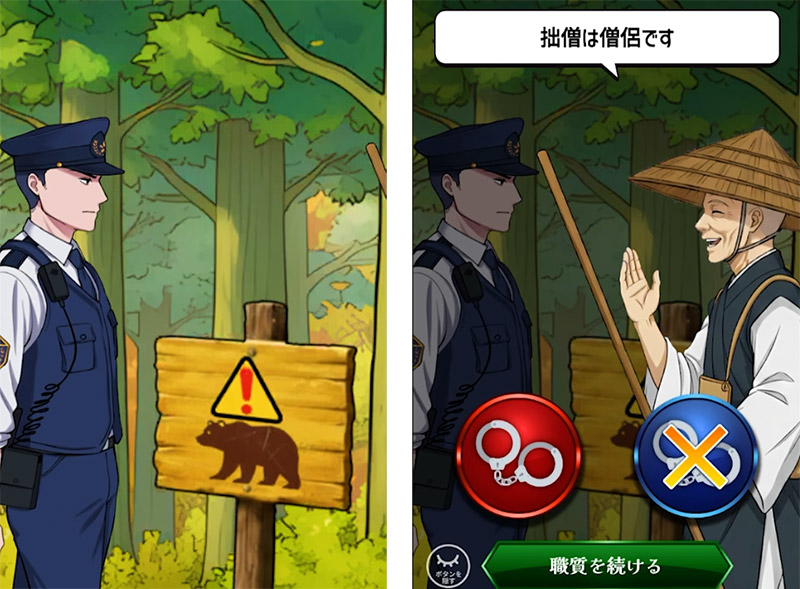
『巡回中!即タイホ!』には、2026年5月時点では公式がリリースしているPC版が存在しません。
そのため巡回中!即タイホ!をPCで遊ぶには、他社がリリースしているAndroidエミュレータを使う必要があります。
AndroidエミュレータをPCにダウンロードしてスマホアプリ版をPCでプレイする
Androidエミュレータとは?
Androidエミュレータとは、簡単に説明すると、PC上に仮想のAndroidスマートフォンを再現するソフトです。
エミュレータを使うことで、『巡回中!即タイホ!』のスマホアプリ版をPC上で遊べるようになります。
巡回中!即タイホ!のように公式がPC版を用意していないゲームアプリでも、Androidエミュレータを使うことでPC画面で動かせるようになります。
巡回中!即タイホ!公式のPC版はある?

2026年5月時点では、巡回中!即タイホ!公式のPC版(Steam版・Switch版を含む)のリリース情報はありません。
巡回中!即タイホ!をPCでプレイしたい場合、今のところAndroidエミュレータを使ってスマホアプリ版をPC上で動かす方法のみとなります。
「巡回中!即タイホ!をPCでやる方法はなんだか難しそう…」と感じた方も安心してください。当ページを見ながら作業すれば、5分程度で始められます。
巡回中!即タイホ!をPCで遊ぶ実際の流れ
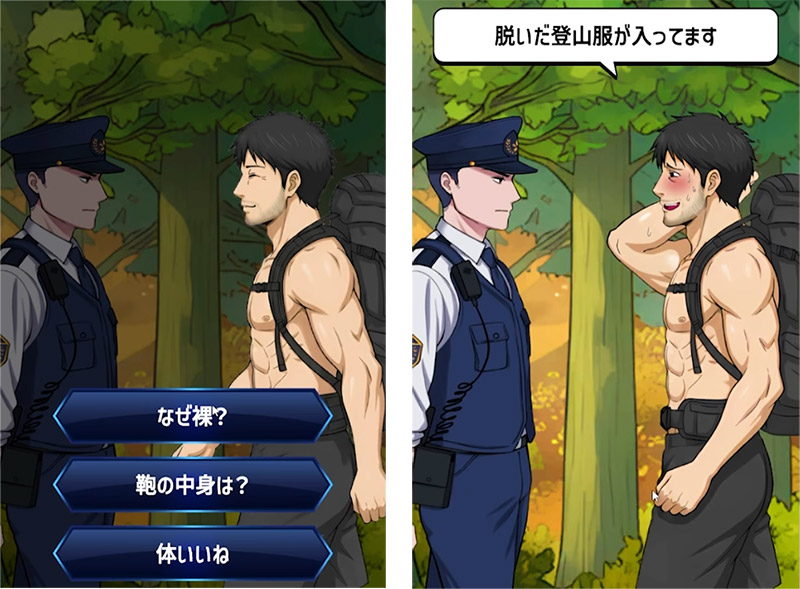
さっそく巡回中!即タイホ!をPCで遊ぶ実際の流れを紹介していきます。
エミュレータをダウンロードして巡回中!即タイホ!をPCで遊ぶ方法
当サイトでは巡回中!即タイホ!の起動が確認できた「LDPlayer」と「BlueStacks」の2つのアプリを紹介します。
エミュレータではGooglePlayストアからアプリをインストールします。そのためGoogleアカウントが必要です。Googleアカウントを持っていない方は、事前に作成しておくとスムーズです。
遊ぶゲームによっては、特定の会社のエミュレータでしか起動しないケースも稀にあります。2社とも入れておくと良いでしょう。やり方はほとんど変わりません。
LDPlayerの始め方

STEP1:LDPlayer公式サイトからエミュレータをダウンロードする
まずはLDPlayerの公式サイトから、エミュレータをダウンロードします。

公式サイトのトップページにある「LDPlayer9をダウンロード」と書かれたボタンをクリックすると、インストーラー(exeファイル)がダウンロードされます。
ダウンロードが完了したら、ブラウザの右上や「ダウンロード」フォルダにあるインストーラーをダブルクリックして起動しましょう。
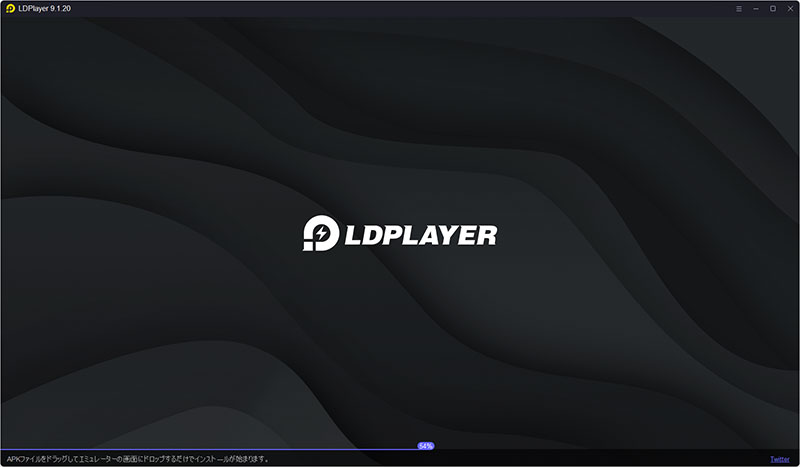
インストーラーの画面が表示されたら、保存先フォルダ(特にこだわりがなければデフォルトのままでOK)を確認して「インストール」ボタンをクリックします。
進捗バーが100%になり「LDPlayerが正常にインストールされました」と表示されたら、インストール完了です。
STEP2:LDPlayerを起動する
インストールが完了したら、デスクトップに作成された「LDPlayer9」のショートカットアイコンをダブルクリックして起動します。
基本的には最初はインストール後に自動で起動します。
初回起動時は内部データの読み込みに数十秒〜1分ほどかかる場合があります。少し待ちましょう。
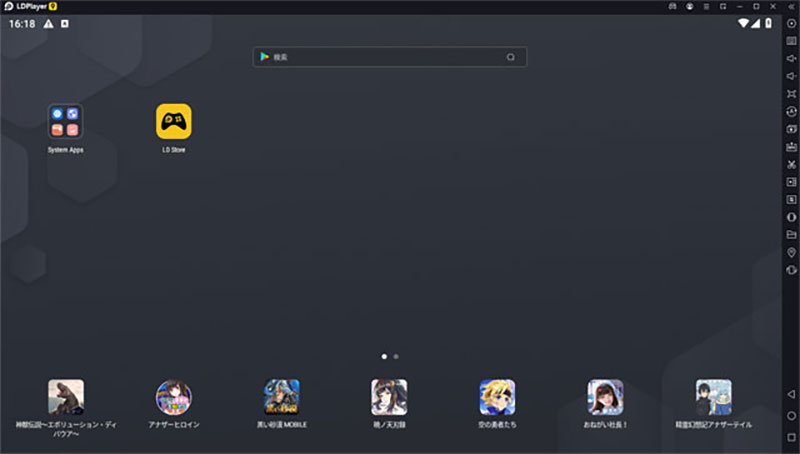
起動が完了するとLDPlayerのホーム画面が表示されます。スマートフォンと同じような画面が表示されればOKです。
STEP3:GooglePlayにアクセス&ログインする
LDPlayerでアプリをインストールするには、GooglePlayストアへのアクセスが必要です。
ホーム画面上にある検索窓からゲームを検索してみましょう!
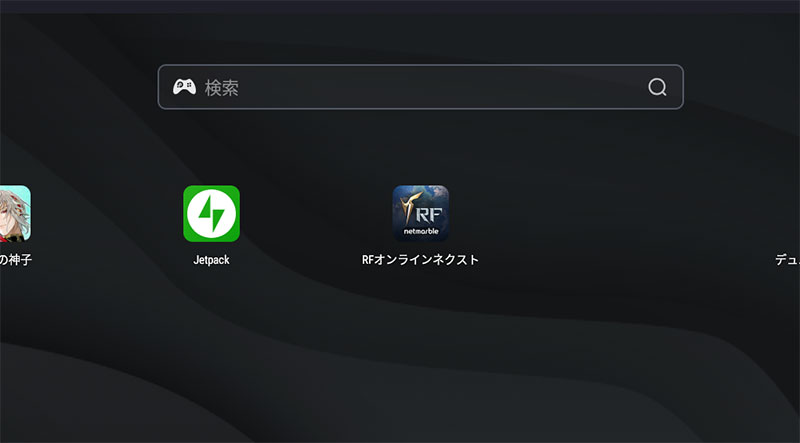
初回起動時は、Googleアカウントへのログインが求められます。
「メールアドレスまたは電話番号」をクリックして、お使いのGoogleアカウントのメールアドレスを入力し、「次へ」をクリックします。続いてパスワードを入力して「次へ」をクリックし、規約に同意するとログイン完了です。
※2段階認証を設定している場合は、スマホに送られる確認コードを入力してください。
ログインが終わるとPlayストアのトップ画面が表示されます。
STEP4:『巡回中!即タイホ!』のスマホアプリ版を検索してインストールする
GooglePlayストアの上部にある検索窓に「巡回中!即タイホ!」と入力して検索します。
検索結果に下記アイコンのアプリが表示されます。
『巡回中!即タイホ!』のアプリページを開いたら「インストール」ボタンをクリックしましょう。
アプリのダウンロード&インストールが自動的に始まります。回線速度にもよりますが、1〜3分ほどで完了します。

インストール完了後は「開く」ボタン、もしくはLDPlayerのホーム画面に追加された巡回中!即タイホ!のアイコンをクリックすれば、PC上で巡回中!即タイホ!をプレイできるようになります。
LDPlayerの他に、巡回中!即タイホ!の起動が確認できているBlueStacksの始め方も掲載しておきます。どちらも入れておくと良いでしょう。
BlueStacksの始め方
STEP1:BlueStacks公式サイトからエミュレータをダウンロードする
BlueStacksの公式サイトにアクセスして、エミュレータをダウンロードしましょう。
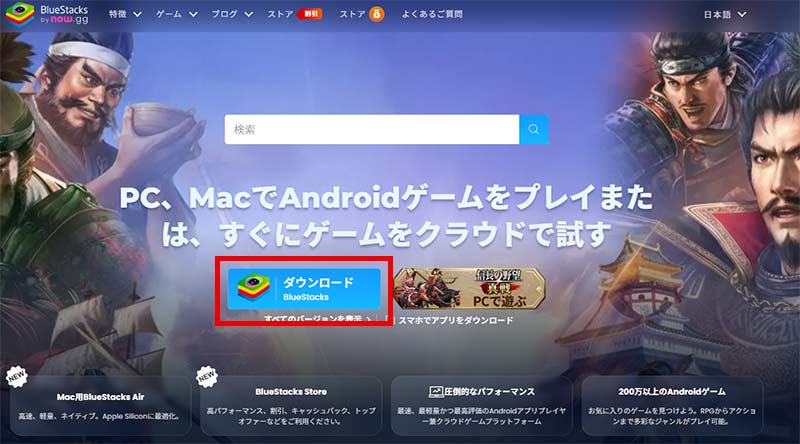
公式サイトのトップページにある「BlueStacksをダウンロード」と書かれた緑色のボタンをクリックすると、インストーラー(exeファイル)がダウンロードされます。
※BlueStacksをダウンロードすると、「BlueStacks 10」「BlueStacks 5」「BlueStacksマルチインスタンスマネージャー」がセットでインストールされます。
| 名称 | 概要 |
|---|---|
| BlueStacks 10 | クラウド版のある一部のアプリで使用 |
| BlueStacks 5 | メインで使うプレイヤー。多くのスマホゲームで使用 |
| マルチインスタンスマネージャー | エミュレータを複数台起動するツール。多窓リセマラやサブ垢作成などに使用 |
ダウンロードが完了したら、ブラウザの右上や「ダウンロード」フォルダにあるインストーラーをダブルクリックして起動しましょう。
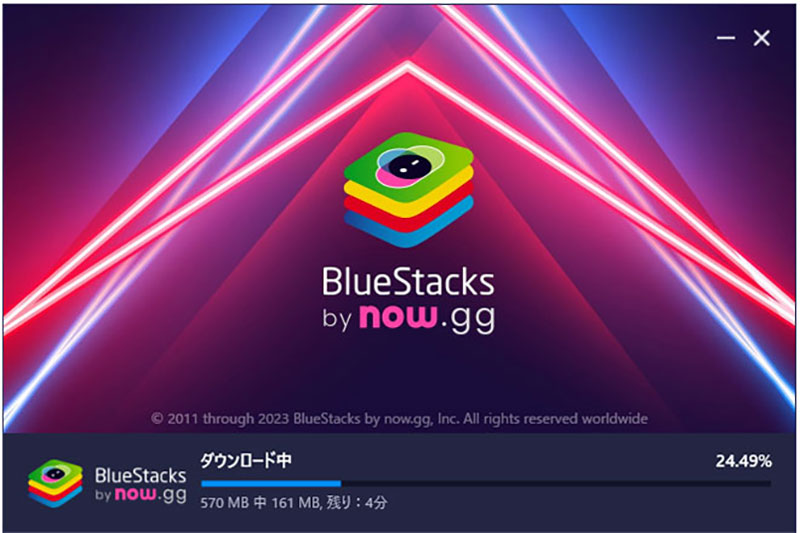
インストーラーの画面が表示されたら、「今すぐインストール」ボタンをクリックします。インストール先を変更したい場合は「インストール先のカスタマイズ」から変更可能です。
進捗バーが100%になり「インストールが完了しました」と表示されたら、インストール完了です。
STEP2:BlueStacks 5を起動する
巡回中!即タイホ!をPCで遊ぶ際に使うのは「BlueStacks 5」です。
インストールが完了したら、デスクトップに作成された「BlueStacks 5」のショートカットアイコンをダブルクリックして起動します。
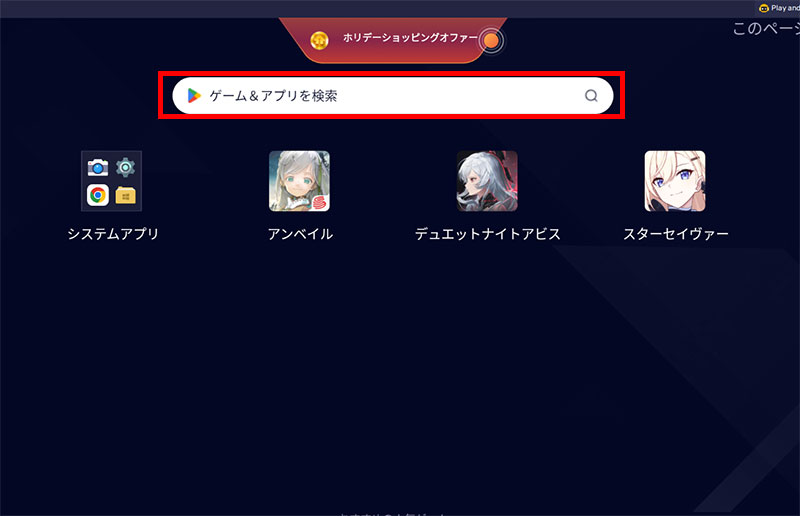
初回起動時は内部データの読み込みやAndroid環境の初期化に1〜3分ほどかかる場合があります。少し待ちましょう。
起動が完了するとBlueStacks 5のホーム画面が表示されます。スマートフォンと同じような画面が表示されればOKです。
STEP3:GooglePlayにアクセス&ログインする
BlueStacksでアプリをインストールするには、GooglePlayストアへのアクセスが必要です。
ホーム画面上にある検索窓でゲームを検索するとGoogleへのログイン画面が表示されます。
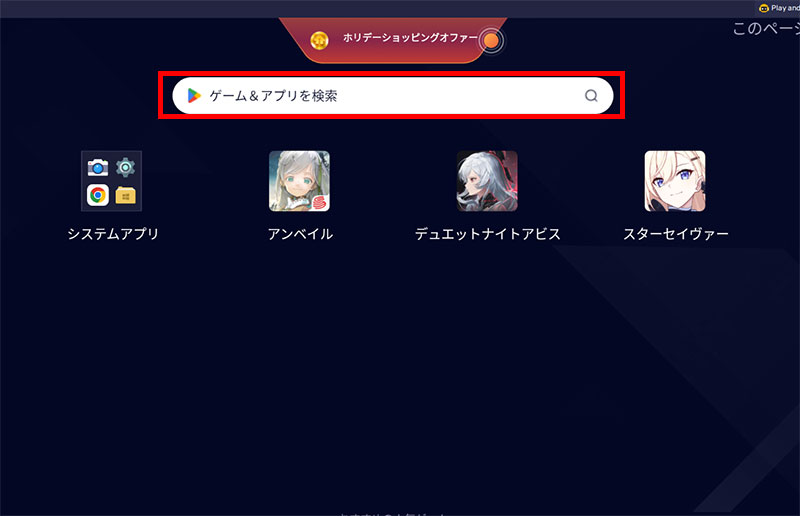
初回起動時は、Googleアカウントへのログインが求められます。
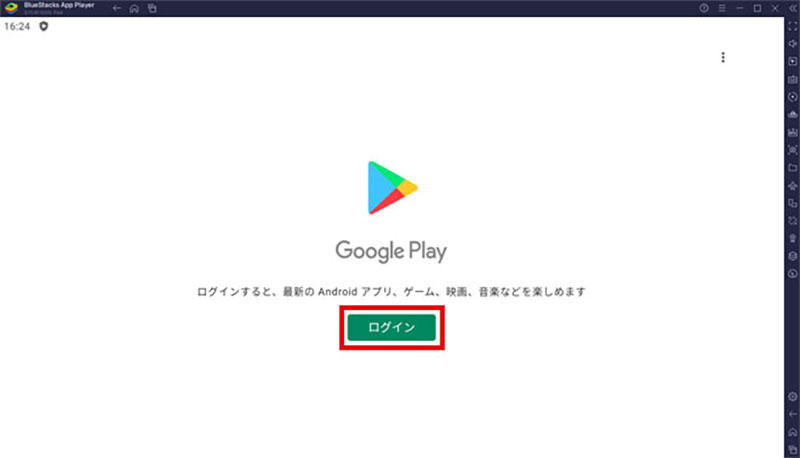
「ログイン」をクリックして、お使いのGoogleアカウントのメールアドレスを入力し、「次へ」をクリックします。続いてパスワードを入力して「次へ」をクリックし、規約に同意するとログイン完了です。
※2段階認証を設定している場合は、スマホに送られる確認コードを入力してください。
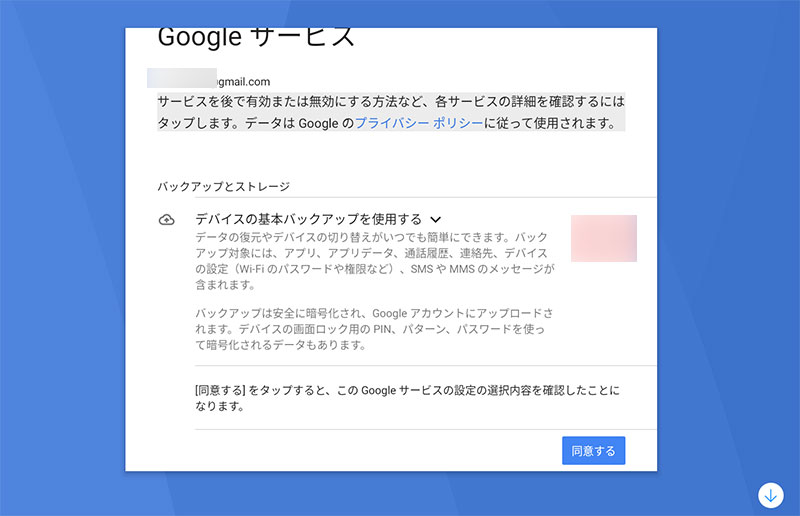
ログインが終わるとPlayストアのトップ画面が表示されます。
STEP4:『巡回中!即タイホ!』のスマホアプリ版を検索してインストールする
GooglePlayストアの上部にある検索窓に「巡回中!即タイホ!」と入力して検索します。
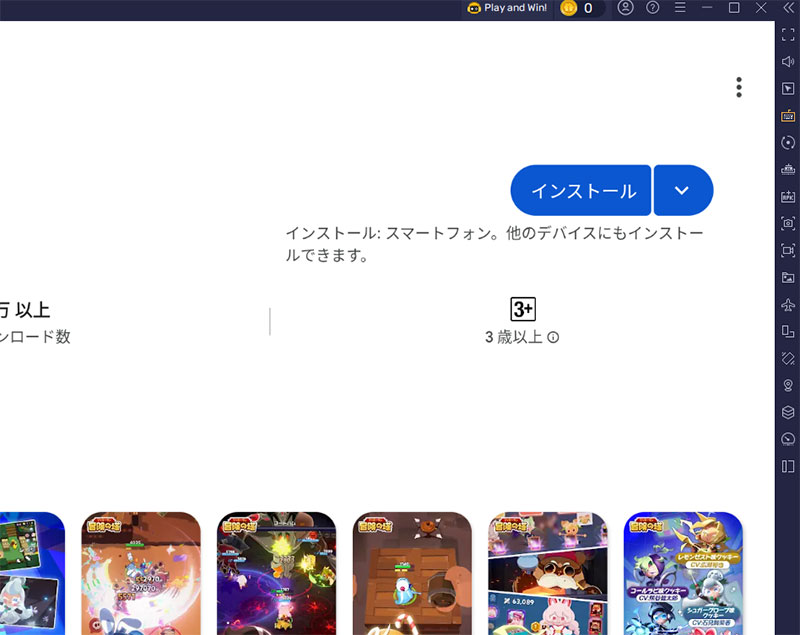
検索結果に表示された『巡回中!即タイホ!』のアプリページを開いたら「インストール」ボタンをクリックしましょう。
アプリのダウンロード&インストールが自動的に始まります。回線速度にもよりますが、1〜3分ほどで完了します。
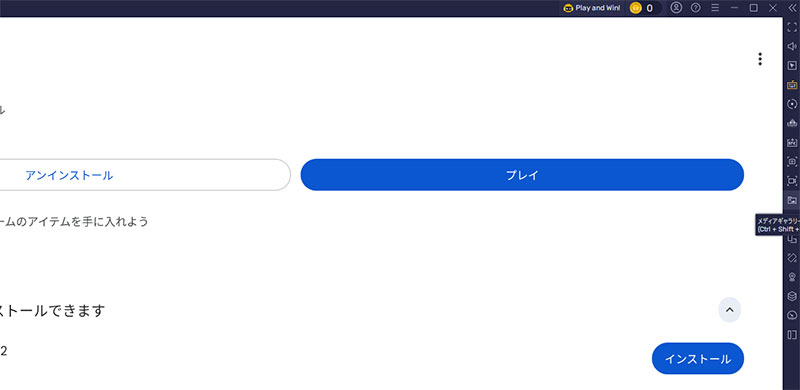
インストール完了後は「プレイ」ボタン、もしくはBlueStacksのホーム画面に追加された巡回中!即タイホ!のアイコンをクリックすれば、PC上で巡回中!即タイホ!をプレイできるようになります。
巡回中!即タイホ!向けおすすめ初期設定

巡回中!即タイホ!をスムーズに遊ぶため、エミュレータの設定を整えておきましょう。
解像度・ディスプレイ設定
右側ツールバーから「設定」(歯車アイコン)⇒「ディスプレイ」を選択します。
怪しい住民の見た目や持ち物から犯人を見抜く巡回中!即タイホ!では、高めの解像度設定にしておくと細かなヒントを見逃しにくくなります。
フレームレート(FPS)の設定
フレームレートは「60FPS」がおすすめです。PCスペックに余裕がある場合は「120FPS」にしても良いでしょう。テンポよく住民が行き交う街の巡回シーンも、滑らかな表示で観察しやすくなります。
動作(CPU・メモリ)の設定
「設定」⇒「動作」から、エミュレータに割り当てるCPU・メモリを調整できます。
キーボードショートカットの設定
LDPlayer・BlueStacksともにキーボード操作が可能です。職質や逮捕の判断をテンポよく繰り返す場面では、キーマッピング機能を使うとサクサクと操作できます。
右側ツールバーの「キーボードコントロール」または「ゲームコントロール」アイコンから、画面の任意の位置にキーを割り当てられます。
BlueStacks限定:Eco Mode(省電力モード)
BlueStacks 5には「Eco Mode」という機能があり、長めにプレイするときのCPU・GPU使用率を大幅に抑えられます。
コツコツ巡査の階級を上げていく巡回中!即タイホ!とも相性が良いので、長時間まったりプレイするときはEco Modeをオンにしておくのがおすすめです。右側ツールバーの「Eco Mode」アイコンをクリックするとON/OFFを切り替えられます。
必要なPCスペック
巡回中!即タイホ!をPC上で動かすために最低限必要なスペックです。LDPlayer・BlueStacksの最低要件と推奨要件を掲載します。
最低要件
| 項目 | 内容 |
|---|---|
| OS | Windows 7以降の64bit版(OpenGL 4.x以上対応) |
| CPU | Intel・AMDのプロセッサ(仮想化技術VT対応) |
| RAM | 4GB以上 |
| ストレージ | インストールドライブに10GB以上の空き容量 システムドライブに2GB以上の空き容量 |
| グラフィック | OpenGL 4.0以降に対応したGPU |
推奨要件(巡回中!即タイホ!をサクサク遊ぶ)
| 項目 | 内容 |
|---|---|
| OS | Windows 10/11の64bit版 |
| CPU | Intel Core i5 第8世代(i3-8100 4コア)以降 / AMD Ryzen 5以降 |
| RAM | 8GB以上 |
| ストレージ | SSDに50GB以上の空き容量 |
| グラフィック | NVIDIA GeForce GTX 1050以上または同等以上 |
巡回中!即タイホ!はシンプルな2Dシミュレーション系のため、ミドルスペックのPCがあれば問題なく動作します。
仮想化技術(VT)の有効化について
エミュレータをスムーズに動かすには、CPUの仮想化技術(Intel VT-x / AMD-V)を有効にする必要があります。
BIOS/UEFI画面から「Virtualization Technology」または「SVM Mode」をEnabled(有効)に設定してください。
※有効化されていない場合、エミュレータの起動時に警告が表示されます。
巡回中!即タイホ!がPCで起動しない場合の対処方法
巡回中!即タイホ!がPC上で起動しない、または動作が不安定な場合の対処方法です。
エミュレータのアップデートがきていないか確認する
原因の1つに、エミュレータ本体のバージョンが最新でないケースが挙げられます。
まずは今使っているエミュレータのバージョンが最新バージョンか確認しましょう。エミュレータのメニューバー「設定」(歯車マーク)からアップデートの有無が確認できます。アップデートがある場合は最新版を適用してから再度試してみてください。
マルチインスタンスマネージャーで異なるバージョンを作成する
マルチインスタンスマネージャーは、エミュレータを複製したり新規で作成するツールです。LDPlayer・BlueStacksともにダウンロード時にセットでインストールされます。
マルチインスタンスを使うことで、多窓で同時に巡回中!即タイホ!を起動したり、巡回中!即タイホ!を遊びながら他のアプリを動かせます。
また、異なるバージョンのAndroidエミュレータを作成するためにも使えます。たとえば、Android 11でないと起動しないアプリなどもあります。プレイしたいアプリがPCで起動しなかった場合には下記のやり方を試してみてください。
※「LDPlayer」「BlueStacks」名称は異なりますが、基本的な操作は同じです。
STEP1:マルチインスタンスマネージャーを起動
右側ツールバーの「複数開く」または「マルチインスタンス」アイコンをクリックすると、マルチインスタンスマネージャーが起動します。BlueStacksの場合はデスクトップのショートカットからも起動可能です。
STEP2:「インスタンス」をクリックしてバージョンを選択して新規作成する
「新規作成」をクリックすると、新規でエミュレータを作成するか、複製するかが選択できます。今回は異なるバージョンを試したいので新規作成を選択します(多窓リセマラや複数台起動したい時は複製でOKです)。
すでに使っているエミュレータとは異なるバージョン(Android 7/9/11など)のエミュレータを作成してみましょう。
※もしAndroid 11版とPie 64bit版で起動しないようなら、エミュレータでの起動は厳しいと考えましょう。
STEP3:異なるバージョンのエミュレータを起動して巡回中!即タイホ!をインストール
異なるバージョンを作成後は、マルチインスタンスマネージャーから新しいエミュレータを起動します。その後、GooglePlayにログインして、巡回中!即タイホ!を検索・インストールして起動するか試してみましょう。
違う会社のエミュレータを試す
マルチインスタンスマネージャーで異なるバージョンを試してダメだった場合、違う会社のエミュレータを試してみてください。
上記2社(LDPlayer・BlueStacks)はPC上での巡回中!即タイホ!の起動を確認できています。なお選ぶエミュレータは知名度が高く、人気のエミュレータを選びましょう。
巡回中!即タイホ!をPCで遊ぶ際によくある質問
スマホと同じデータをPCでもプレイできますか?
巡回中!即タイホ!は基本的にデバイス内にローカル保存される仕様のため、別端末でのデータ引き継ぎは難しい場合があります。
ただしクラウドセーブやアカウント連携に対応している場合は、Googleアカウントを通じて同じデータをスマホとPCで楽しめます。
※詳しい連携可否はゲーム内の「設定」から確認してみましょう。
PCで巡回中!即タイホ!が起動しません
スペックの問題や各PC環境により、エミュレータの起動が安定しない場合があります。
その場合は、マルチインスタンスマネージャーを使ってバージョンが異なるエミュレータを作成するか、他社のエミュレータを試しましょう。また、BIOSで仮想化技術(VT)が有効になっているか確認してみてください。
巡回中!即タイホ!のSwitch版やSteam版はないのでしょうか?
2026年5月時点ではSwitch版やSteam版はありません。スマホアプリ版(iOS / Android)のみとなります。
PCで複数アカウントを同時に動かせますか?
マルチインスタンス機能を使うことで、複数の巡回中!即タイホ!を同時に起動できます。複数のセーブデータで階級を分けて育てたい方や、別ステージを並行で挑戦したい方におすすめです。
BlueStacksの「シンクロナイザ機能」を使えば、メインインスタンスを操作しているだけで、他のインスタンスも同時に同じ操作が反映されるため、繰り返し作業もテンポよく進められます。
長時間プレイ中にPCの電源は切れますか?
PCの電源を切ってしまうとエミュレータも巡回中!即タイホ!も停止します。コツコツ巡査の階級を上げ続けたい場合は、PCをスリープさせずに起動したままにしておきましょう。
夜にBGM代わりとして街の音を流しておくときは、Windowsのスリープ設定を「なし」に変更しておくのがおすすめです。BlueStacksのEco Modeを併用すれば、PC負荷を抑えながら長時間のプレイタイムを楽しめます。
LDPlayerとBlueStacks、どちらを選べばいい?
どちらも世界的に人気のAndroidエミュレータで、巡回中!即タイホ!はどちらでも問題なく起動します。
BlueStacksは老舗の安定感とEco Modeなど機能が豊富、LDPlayerは動作の軽さが推しポイント。両方インストールして使い分けるのもアリです。
巡回中!即タイホ!をPCで遊ぶメリット
巡回中!即タイホ!は、街の交番に勤める巡査となって街を巡回し、一般人に紛れ込んだ犯罪者を見つけて逮捕していくシミュレーション×推理ゲームです。
PCの大画面で遊ぶことで、住民の表情や持ち物、ちょっとした違和感までしっかり観察できるため、職質の判断もより楽しくなります。スピーカーやヘッドホンを通すと、街のSEや凶悪事件の発生シーンもより臨場感ある雰囲気で味わえます。
また、巡回中!即タイホ!はテンポよく進む短時間プレイ向きの作品なので、PCで気軽に立ち上げてサッと数件タイホしてから他の作業に戻る、という楽しみ方もぴったりです。
マルチインスタンス機能を使えば、複数アカウントで違う交番の巡査ライフを同時に進めたり、新しいステージへの挑戦を並行で楽しむこともできます。
巡回中!即タイホ!をPCで遊ぶ方法は誰でも簡単!
当サイトでは「LDPlayer」と「BlueStacks」を例に巡回中!即タイホ!をPCで遊ぶ方法を紹介しました。
詳細はLDPlayerの始め方またはBlueStacksの始め方をご覧ください。
巡回中!即タイホ! 基本情報

巡回中!即タイホ!
karaage 無料
| ジャンル | シミュレーション/推理・観察ゲーム |
|---|---|
| テーマ | 街の交番の巡査として犯罪者を見抜くお仕事プレイ |
| 販売元 | karaage(pics.karaage.sokutaiho) |
| 対応OS | iOS / Android |
| 価格 | 基本プレイ無料(アプリ内課金あり) |
| 対応言語 | 日本語 |
| プレイスタイル | テンポよく進むショート型シミュレーション |
| 更新予定 | 新ステージの追加予定あり |
『巡回中!即タイホ!』は、街の小さな交番に勤める巡査となって街の平和を守る、ライト感覚のシミュレーション×推理ゲームです。
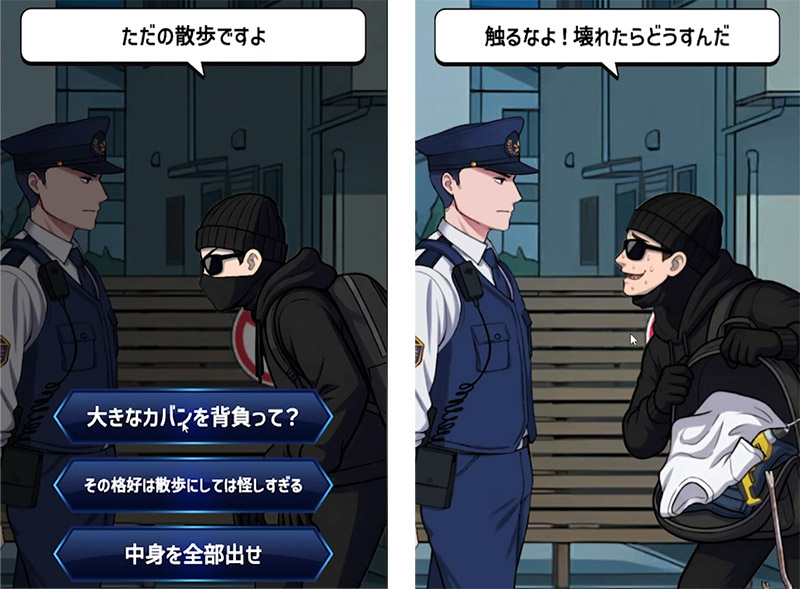
プレイヤーは日々の巡回をしながら住民に職質を行い、よく観察して相手が犯罪者かどうかを見極めて逮捕します。たまに発生する凶悪な事件には現場へ駆けつけて、犯人を捕まえるドラマチックな展開も用意されています。
犯罪者を多く逮捕すればするほど階級が昇進していくので、巡査からエリート警察官への成り上がりプレイが楽しめます。
主なゲーム要素
- 街の巡回:街を歩いて回り、住民の動きや雰囲気をチェックする基本のサイクル
- 職質システム:住民に声をかけて、見た目や持ち物などの違和感から犯罪者かどうかを判断
- 逮捕アクション:怪しいと判断したらその場で逮捕、犯罪者ならスッと消えてムショ送りに
- 凶悪事件発生:たまに発生する事件現場へ向かい、犯人を捕まえる緊迫感のあるシーン
- 昇進システム:タイホ数を増やすほど巡査の階級が上がり、やりがいが積み重なる
- ステージ追加予定:今後も新しい街・新しい事件が追加される予定
巡回中!即タイホ!ならではの魅力
- 観察力が鍛えられる:散りばめられた証拠から犯人を見抜く、推理ゲーム好きにたまらない作り
- テンポの良いプレイ感:1件のタイホがサクッと終わるので、スキマ時間にも遊びやすい
- 正義マンの達成感:街の平和を守れた瞬間の小気味よい爽快感が病みつきになる
- 気軽に始められる:難しい操作はなく、タップ中心の直感プレイで初心者にもやさしい
こんな方におすすめ
- 推理ゲームや観察力を試すゲームが好きな方
- テンポよく進むカジュアル系シミュレーションが好きな方
- 街の平和を守りたい正義マンな気分を味わいたい方
- スキマ時間にサクッと遊べるゲームを探している方


コメント