当ページでは、スマホゲーム『聖霊伝説』をPCで遊ぶ方法を紹介しています。
『聖霊伝説』をパソコンの大画面でじっくり聖霊と冒険を楽しみたい人や、放置時間を有効に使ってキャラを最強へ育てたい人に向けた内容になっています。
すぐにやり方を知りたい方はコチラからどうぞ。
聖霊伝説をPCで遊ぶ方法
『聖霊伝説』には、2026年5月時点では公式がリリースしているPC版が存在しません。
そのため聖霊伝説をPCで遊ぶには、他社がリリースしているAndroidエミュレータを使う必要があります。
AndroidエミュレータをPCにダウンロードしてスマホアプリ版をPCでプレイする
Androidエミュレータとは?
Androidエミュレータとは、簡単に説明すると、PC上に仮想のAndroidスマートフォンを再現するソフトです。
スマホゲームプレイヤーを使うことで、『聖霊伝説』のスマホアプリ版をPC上で遊べるようになります。
聖霊伝説のように公式がPC版を用意していない放置系MMORPGでは、スマホゲームプレイヤーを使うことでPCの大画面でファンタジー世界をじっくり堪能できます。
聖霊伝説公式のPC版はある?
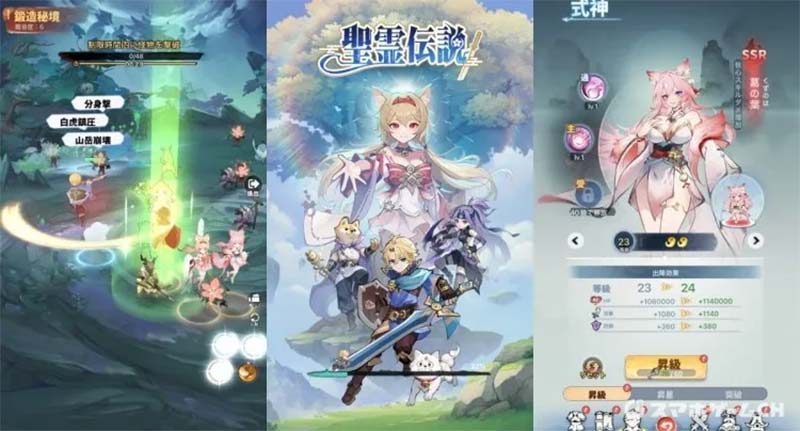
2026年5月時点では、聖霊伝説公式のPC版(Steam版・Switch版を含む)のリリース情報はありません。
聖霊伝説をPCでプレイしたい場合、現状はAndroidエミュレータを使ってスマホアプリ版をPCでプレイする方法のみとなります。
「聖霊伝説をPCでやる方法はなんだか難しそう…」と感じた方も安心してください。当ページを見ながら作業すれば、5分程度で始められます。
聖霊伝説をPCで遊ぶ実際の流れ
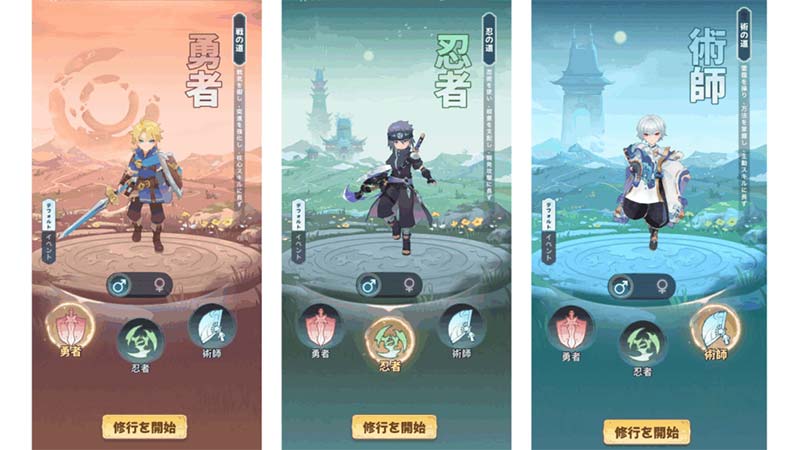
さっそく聖霊伝説をPCで遊ぶ実際の流れを紹介していきます。
エミュレータをダウンロードして聖霊伝説をPCで遊ぶ方法
当サイトでは聖霊伝説の起動が確認できた「LDPlayer」と「BlueStacks」の2つのアプリを紹介します。
スマホゲームプレイヤーではGooglePlayストアからアプリをインストールします。そのためGoogleアカウントが必要です。Googleアカウントを持っていない人は、事前に作成しておくとスムーズです。
遊ぶゲームによっては、特定の会社のスマホゲームプレイヤーでしか起動しないケースも稀にあります。2社とも入れておくと良いでしょう。やり方はほとんど変わりません。
LDPlayerの始め方
STEP1:LDPlayer公式サイトからエミュレータをダウンロードする
まずはLDPlayerの公式サイトから、エミュレータをダウンロードします。
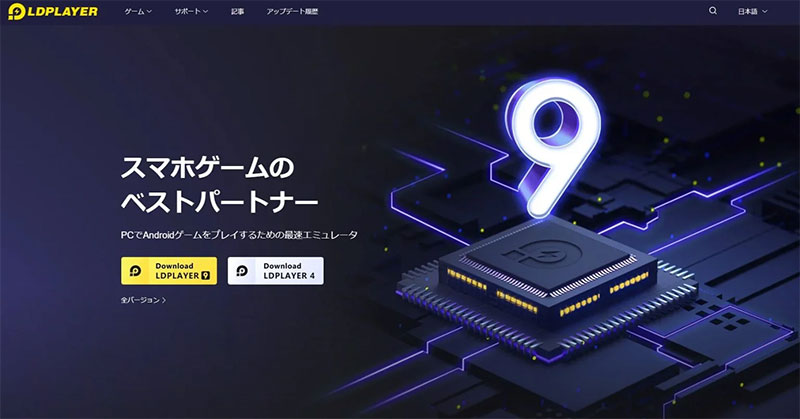
公式サイトのトップページにある「LDPlayer9をダウンロード」と書かれたボタンをクリックすると、インストーラー(exeファイル)がダウンロードされます。
ダウンロードが完了したら、ブラウザの右上や「ダウンロード」フォルダにあるインストーラーをダブルクリックして起動しましょう。
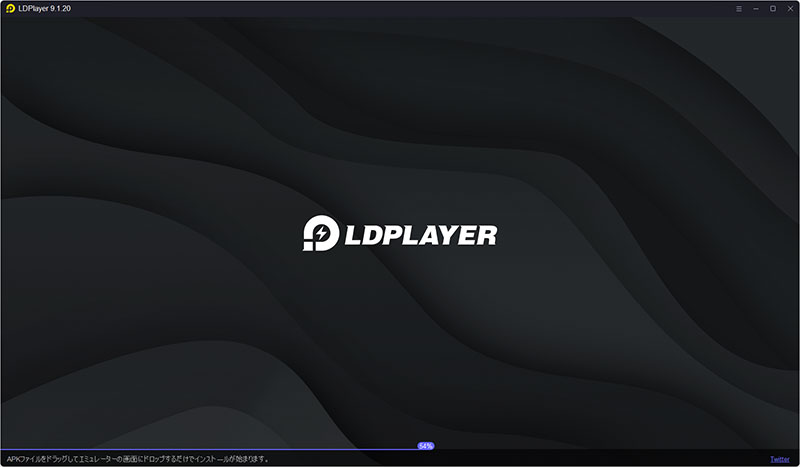
インストーラーの画面が表示されたら、保存先フォルダ(特にこだわりがなければデフォルトのままでOK)を確認して「インストール」ボタンをクリックします。
進捗バーが100%になり「LDPlayerが正常にインストールされました」と表示されたら、インストール完了です。
STEP2:LDPlayerを起動する
インストールが完了したら、デスクトップに作成された「LDPlayer9」のショートカットアイコンをダブルクリックして起動します。
基本的には最初はインストール後に自動で起動します。
初回起動時は内部データの読み込みに数十秒?1分ほどかかる場合があります。少し待ちましょう。
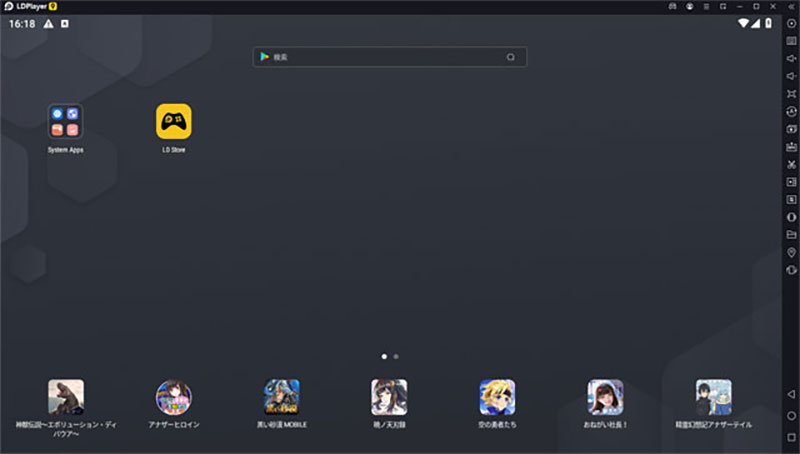
起動が完了するとLDPlayerのホーム画面が表示されます。スマートフォンと同じような画面が表示されればOKです。
STEP3:GooglePlayにアクセス&ログインする
LDPlayerでアプリをインストールするには、GooglePlayストアの利用が必要です。
ホーム画面上にある検索窓からゲームを検索してみましょう!
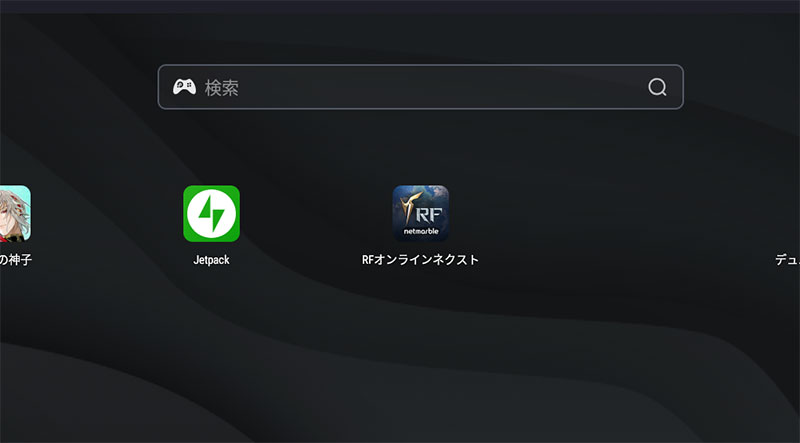
初回起動時は、Googleアカウントへのログインが求められます。
「メールアドレスまたは電話番号」をクリックして、お使いのGoogleアカウントのメールアドレスを入力し、「次へ」をクリックします。続いてパスワードを入力して「次へ」をクリックし、利用規約に同意するとログイン完了です。
※2段階認証を設定している場合は、スマホに送られる確認コードを入力してください。
ログインが完了するとPlayストアのトップ画面が表示されます。
STEP4:『聖霊伝説』のスマホアプリ版を検索してインストールする
GooglePlayストアの上部にある検索窓に「聖霊伝説」と入力して検索します。
検索結果に下記アイコンのアプリが表示されます。
『聖霊伝説』のアプリページを開いたら「インストール」ボタンをクリックしましょう。
アプリのダウンロード&インストールが自動的に始まります。回線速度にもよりますが、1?3分ほどで完了します。
インストール完了後は「開く」ボタン、もしくはLDPlayerのホーム画面に追加された聖霊伝説のアイコンをクリックすれば、PC上で聖霊伝説をプレイできるようになります。
LDPlayerの他に、聖霊伝説の起動が確認できているBlueStacksの始め方も掲載しておきます。どちらも入れておくと良いでしょう。
BlueStacksの始め方
STEP1:BlueStacks公式サイトからエミュレータをダウンロードする
BlueStacksの公式サイトにアクセスして、エミュレータをダウンロードしましょう。
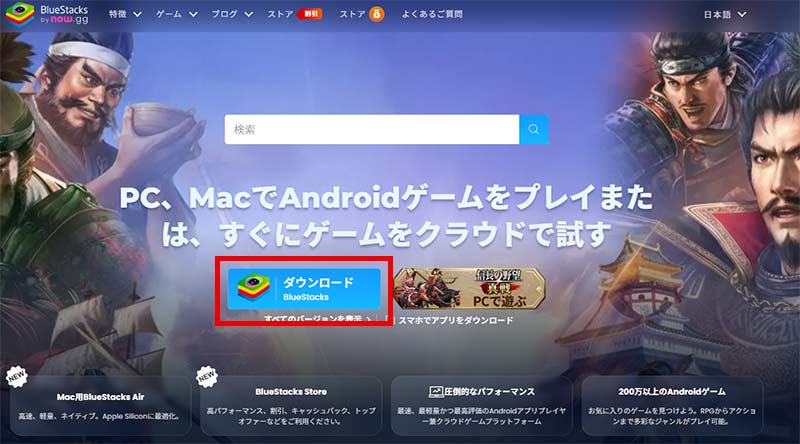
公式サイトのトップページにある「BlueStacksをダウンロード」と書かれた緑色のボタンをクリックすると、インストーラー(exeファイル)がダウンロードされます。
※BlueStacksをダウンロードすると、「BlueStacks 10」「BlueStacks 5」「BlueStacksマルチインスタンスマネージャー」がセットでインストールされます。
| 名称 | 概要 |
|---|---|
| BlueStacks 10 | クラウド版のある一部のアプリで使用 |
| BlueStacks 5 | メインで使うプレイヤー。多くのスマホゲームで使用 |
| マルチインスタンスマネージャー | エミュレータを複数台起動するツール。多窓リセマラやサブ垢作成などに使用 |
ダウンロードが完了したら、ブラウザの右上や「ダウンロード」フォルダにあるインストーラーをダブルクリックして起動しましょう。
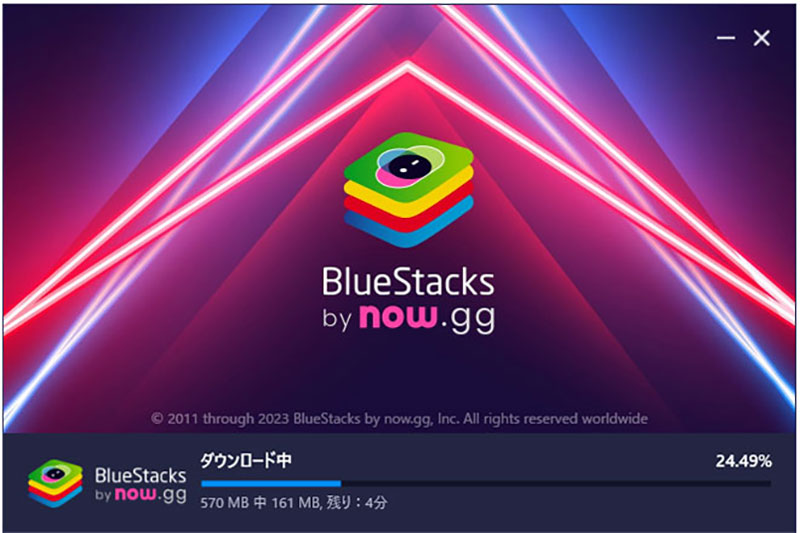
インストーラーの画面が表示されたら、「今すぐインストール」ボタンをクリックします。インストール先を変更したい場合は「インストール先のカスタマイズ」から変更可能です。
進捗バーが100%になり「インストールが完了しました」と表示されたら、インストール完了です。
STEP2:BlueStacks 5を起動する
聖霊伝説をPCで遊ぶ際に使うのは「BlueStacks」です。
インストールが完了したら、デスクトップに作成された「BlueStacks 5」のショートカットアイコンをダブルクリックして起動します。
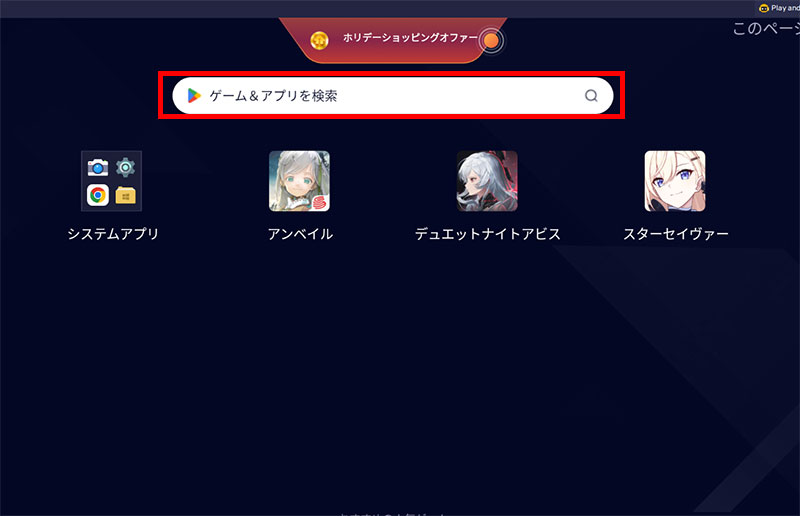
初回起動時は内部データの読み込みやAndroid環境の初期化に1?3分ほどかかる場合があります。少し待ちましょう。
起動が完了するとBlueStacks 5のホーム画面が表示されます。スマートフォンと同じような画面が表示されればOKです。
STEP3:GooglePlayにアクセス&ログインする
BlueStacksでアプリをインストールするには、GooglePlayストアの利用が必要です。
ホーム画面上にある検索窓でゲームを検索するとGoogleへのログイン画面が表示されます。
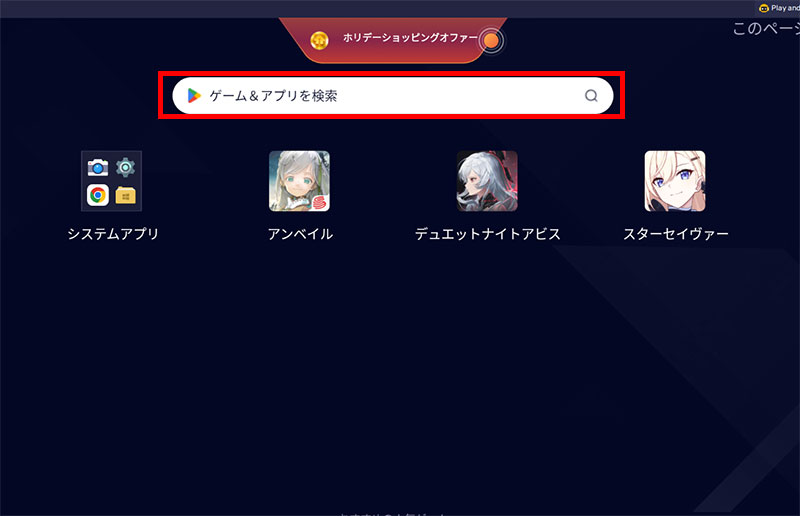
初回起動時は、Googleアカウントへのログインが求められます。
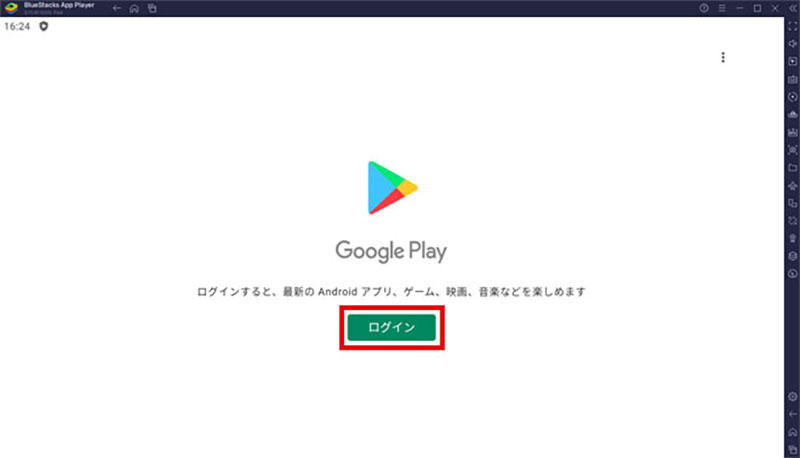
「ログイン」をクリックして、お使いのGoogleアカウントのメールアドレスを入力し、「次へ」をクリックします。続いてパスワードを入力して「次へ」をクリックし、利用規約に同意するとログイン完了です。
※2段階認証を設定している場合は、スマホに送られる確認コードを入力してください。
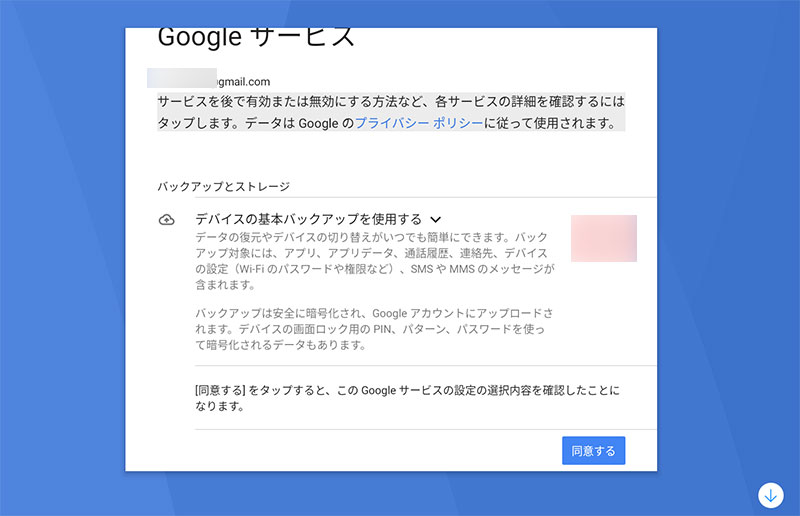
ログインが完了するとPlayストアのトップ画面が表示されます。
STEP4:『聖霊伝説』のスマホアプリ版を検索してインストールする
GooglePlayストアの上部にある検索窓に「聖霊伝説」と入力して検索します。
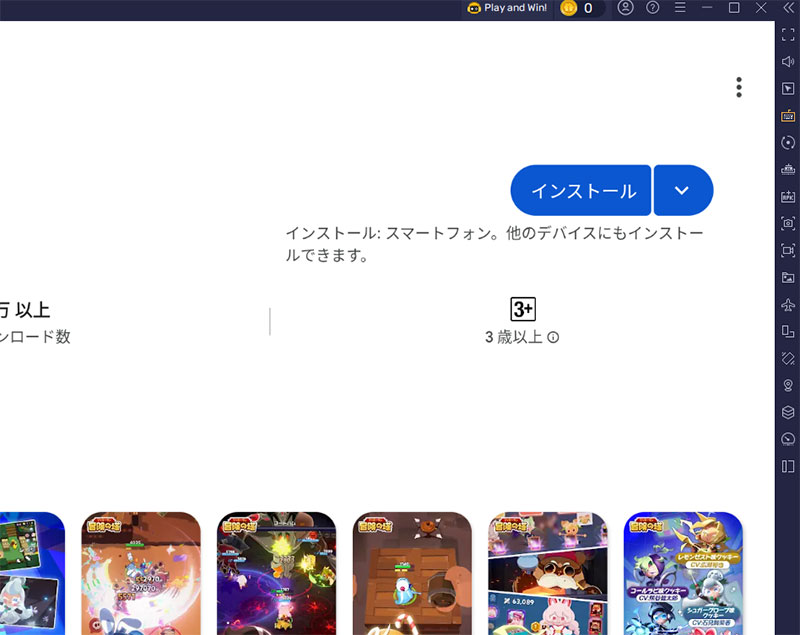
検索結果に表示された『聖霊伝説』のアプリページを開いたら「インストール」ボタンをクリックしましょう。
アプリのダウンロード&インストールが自動的に始まります。回線速度にもよりますが、1?3分ほどで完了します。
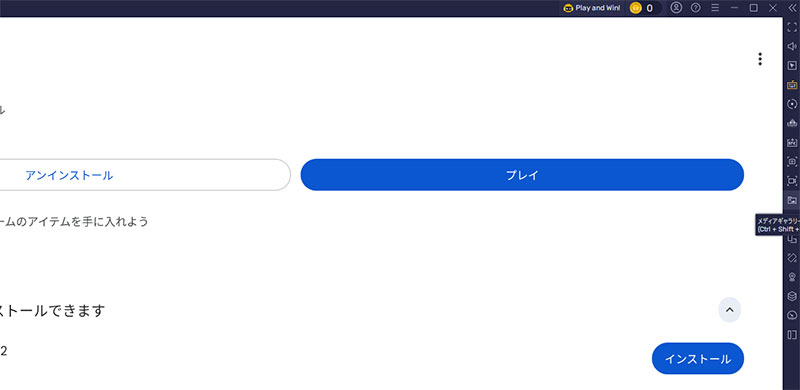
インストール完了後は「プレイ」ボタン、もしくはBlueStacksのホーム画面に追加された聖霊伝説のアイコンをクリックすれば、PC上で聖霊伝説をプレイできるようになります。
聖霊伝説向けおすすめ初期設定
聖霊伝説をスムーズに遊ぶため、エミュレータの設定を整えておきましょう。
解像度・ディスプレイ設定
右側ツールバーから「設定」(歯車アイコン)⇒「ディスプレイ」を選択します。
フレームレート(FPS)の設定
フレームレートは「60FPS」がおすすめです。PCスペックに余裕がある場合は「120FPS」にしても良いでしょう。放置時間が長い聖霊伝説では、PC負荷を抑えたい場合は30FPSでも問題ありません。
動作(CPU・メモリ)の設定
「設定」⇒「動作」から、エミュレータに割り当てるCPU・メモリを調整できます。
キーボードショートカットの設定
LDPlayer・BlueStacksともにキーボード操作が可能です。タップが多い周回画面や聖霊強化画面では、キーマッピング機能を使うと効率的に操作できます。
右側ツールバーの「キーボードコントロール」または「ゲームコントロール」アイコンから、画面の任意の位置にキーを割り当てられます。
BlueStacks限定:Eco Mode(省電力モード)
BlueStacks 5には「Eco Mode」という機能があり、放置プレイ中のCPU・GPU使用率を大幅に抑えられます。
放置系MMORPGである聖霊伝説とは相性が良いので、長時間放置するときはEco Modeをオンにしておくのがおすすめです。右側ツールバーの「Eco Mode」アイコンをクリックするとON/OFFを切り替えられます。
必要なPCスペック
聖霊伝説をPC上で動かすために最低限必要なスペックです。LDPlayer・BlueStacksの最低要件と推奨要件を掲載します。
最低要件
| 項目 | 内容 |
|---|---|
| OS | Windows 7以降の64bit版(OpenGL 4.x以上対応) |
| CPU | Intel・AMDのプロセッサ(仮想化技術VT対応) |
| RAM | 4GB以上 |
| ストレージ | インストールドライブに10GB以上の空き容量 システムドライブに2GB以上の空き容量 |
| グラフィック | OpenGL 4.0以降に対応したGPU |
推奨要件(聖霊伝説をサクサク遊ぶ)
| 項目 | 内容 |
|---|---|
| OS | Windows 10/11の64bit版 |
| CPU | Intel Core i5 第8世代(i3-8100 4コア)以降 / AMD Ryzen 5以降 |
| RAM | 8GB以上 |
| ストレージ | SSDに50GB以上の空き容量 |
| グラフィック | NVIDIA GeForce GTX 1050以上または同等以上 |
聖霊伝説は放置系の比較的軽量なMMORPGのため、ミドルスペックのPCがあれば問題なく動作します。複数アカウントで多窓運用する場合はRAM16GBあると余裕です。
仮想化技術(VT)の有効化について
エミュレータをスムーズに動かすには、CPUの仮想化技術(Intel VT-x / AMD-V)を有効にする必要があります。
BIOS/UEFI画面から「Virtualization Technology」または「SVM Mode」をEnabled(有効)に設定してください。
※有効化されていない場合、エミュレータの起動時に警告が表示されます。
聖霊伝説がPCで起動しない場合の対処方法
聖霊伝説がPC上で起動しない、または動作が不安定な場合の対処方法です。
エミュレータのアップデートがきていないか確認する
原因の1つに、エミュレータ本体のバージョンが最新でないケースが挙げられます。
まずは今使っているエミュレータのバージョンが最新バージョンか確認しましょう。エミュレータのメニューバー「設定」(歯車マーク)からアップデートの有無が確認可能です。アップデートがある場合は最新版を当ててから再度試してみてください。
マルチインスタンスマネージャーで異なるバージョンを作成する
マルチインスタンスマネージャーは、エミュレータを複製したり新規で作成するツールです。LDPlayer・BlueStacksともにダウンロード時にセットでインストールされます。
マルチインスタンスを使うことで、多窓で同時に聖霊伝説を起動したり、聖霊伝説をプレイしながら他のアプリを利用できます。
また、異なるバージョンのAndroidエミュレータを作成するためにも使えます。たとえば、Android 11でないと起動しないアプリなどもあります。プレイしたいアプリがPCで起動しなかった場合には下記のやり方を試してみてください。
※「LDPlayer」「BlueStacks」名称は異なりますが、基本的な操作は同じです。
STEP1:マルチインスタンスマネージャーを起動
右側ツールバーの「複数開く」または「マルチインスタンス」アイコンをクリックすると、マルチインスタンスマネージャーが起動します。BlueStacksの場合はデスクトップのショートカットからも起動可能です。
STEP2:「インスタンス」をクリックしてバージョンを選択して新規作成する
「新規作成」をクリックすると、新規でエミュレータを作成するか、複製するかが選択できます。今回は異なるバージョンを試したいので新規作成を選択します(多窓リセマラや複数台起動したい時は複製でOKです)。
すでに使っているエミュレータとは異なるバージョン(Android 7/9/11など)のエミュレータを作成してみましょう。
※もしAndroid 11版とPie 64bit版で起動しないようなら、エミュレータでの起動は厳しいと考えましょう。
STEP3:異なるバージョンのエミュレータを起動して聖霊伝説をインストール
異なるバージョンを作成後は、マルチインスタンスマネージャーから新しいエミュレータを起動します。その後、GooglePlayにログインして、聖霊伝説を検索・インストールして起動するか試してみましょう。
違う会社のエミュレータを試す
マルチインスタンスマネージャーで異なるバージョンを試してダメだった場合、違う会社のエミュレータを試してみてください。
上記2社(LDPlayer・BlueStacks)はPC上での聖霊伝説の起動を確認できています。なお選ぶエミュレータは知名度が高く、人気のエミュレータを選びましょう。
聖霊伝説をPCで遊ぶ際によくある質問
スマホと同じデータをPCでもプレイできますか?
聖霊伝説では、ゲーム内のアカウント連携機能(Apple ID/Googleアカウント/ゲーム内連携コードなど)を使って、スマホとPCで同じデータをプレイすることができます。
外出先ではスマホ、自宅ではPCの大画面、といった遊び方が可能です。
※連携の流れはゲーム内の「設定」⇒「アカウント」から確認できます。
PCで聖霊伝説が起動しません
スペックの問題や各PC環境により、エミュレータの起動が安定しない場合があります。
その場合は、マルチインスタンスマネージャーを使ってバージョンが異なるエミュレータを作成するか、他社のエミュレータを試しましょう。また、BIOSで仮想化技術(VT)が有効になっているか確認してみてください。
聖霊伝説のSwitch版やSteam版はないのでしょうか?
2026年5月時点ではSwitch版やSteam版はありません。スマホアプリ版(iOS / Android)のみとなります。
PCで複数アカウントを同時に動かせますか?
マルチインスタンス機能を使うことで、複数の聖霊伝説を同時に起動できます。リセマラやサブ垢で別職業を育てたい方におすすめです。
BlueStacksの「シンクロナイザ機能」を使えば、メインインスタンスを操作しているだけで、他のインスタンスも同時に同じ操作が反映されるため、リセマラ作業がさらに効率化できます。
放置プレイ中にPCの電源は切れますか?
PCの電源を切ってしまうとエミュレータも聖霊伝説も停止します。放置報酬を最大限に得たい場合は、PCをスリープさせずに起動したままにしておきましょう。
夜間放置するときは、Windowsのスリープ設定を「なし」に変更しておくのがおすすめです。BlueStacksのEco Modeを併用すれば、PC負荷を抑えながら長時間放置プレイができます。
LDPlayerとBlueStacks、どちらを選べばいい?
どちらも世界的に人気のAndroidエミュレータで、聖霊伝説はどちらでも問題なく起動します。
BlueStacksは老舗の安定感とEco Modeなど機能が豊富、LDPlayerは動作の軽さが推しポイント。両方インストールして使い分けるのもアリです。
聖霊伝説をPCで遊ぶメリット
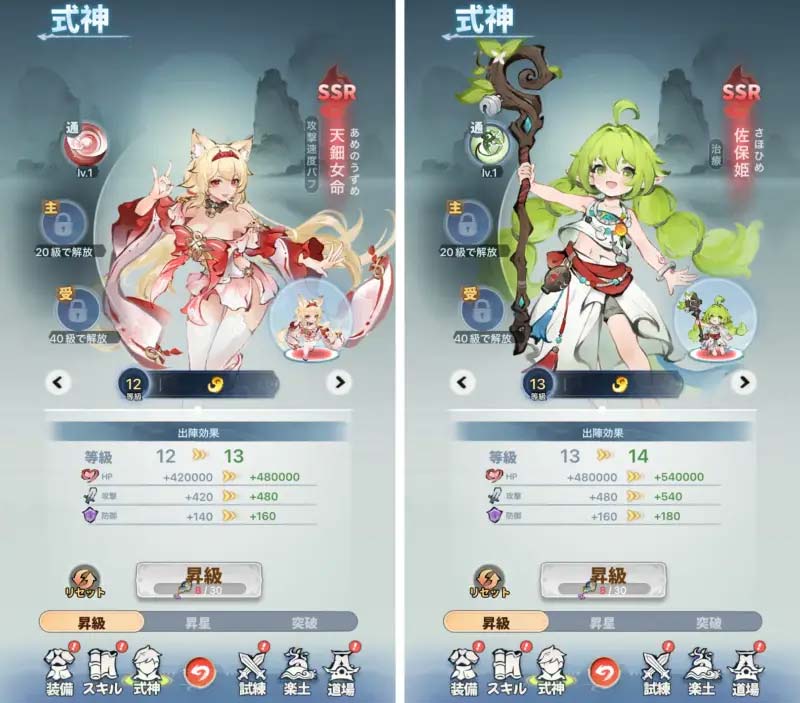
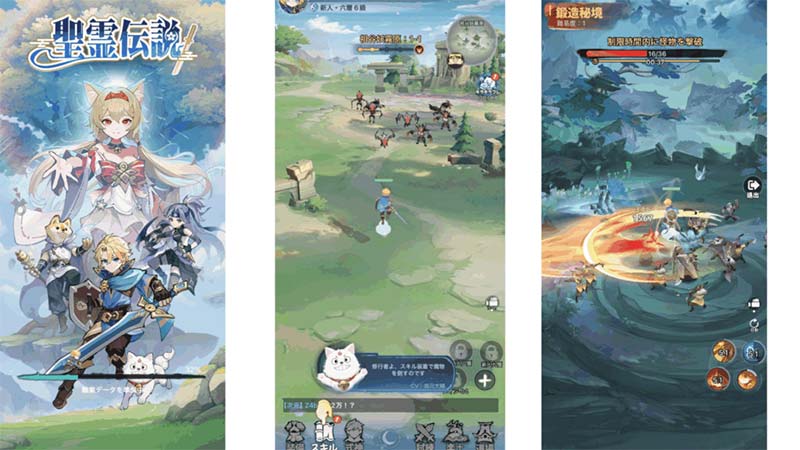
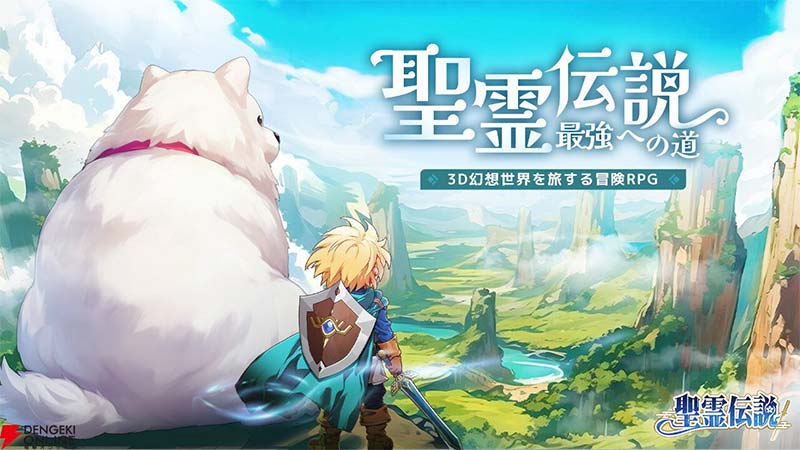
聖霊伝説は、JOYNETが手がける西洋ファンタジー世界を舞台にした放置系MMORPGです。
プレイヤーは「聖霊」と契約した冒険者となり、職業を選んでキャラを育成しながら、聖霊たちと一緒に魔物がはびこる世界を最強への道へと突き進みます。
PCの大画面で遊ぶことで、キャラの装備や聖霊のデザインをじっくり見比べられますし、迫力ある必殺技演出やボス戦もPCのスピーカーやヘッドホンで楽しめます。
また、聖霊伝説は放置で経験値・装備が貯まっていくゲームのため、PCで起動しっぱなしにしておけば、スマホのバッテリーを消費せずに済むのも大きな利点です。仕事や勉強をしながら裏で聖霊伝説を動かしておけば、ログインのたびに報酬がしっかり貯まっています。
マルチインスタンス機能を使えば、複数アカウントでのリセマラや、サブ垢で別職業を並行して育てることもできます。
聖霊伝説をPCで遊ぶ方法は誰でも簡単!
当サイトでは「LDPlayer」と「BlueStacks」を例に聖霊伝説をPCで遊ぶ方法を紹介しました。
詳細はLDPlayerの始め方またはBlueStacksの始め方をご覧ください。
聖霊伝説 基本情報

聖霊伝説
JOYNET 無料
| ジャンル | 放置系MMORPG/ファンタジーRPG |
|---|---|
| 配信日 | 2025年 |
| 販売元 | JOYNET |
| 対応OS | iOS / Android |
| 価格 | 基本プレイ無料(アプリ内課金あり) |
| 対応言語 | 日本語 |
| 世界観 | 聖霊が宿る西洋ファンタジー |
| 主なプレイ要素 | キャラ育成・聖霊契約・放置周回・対人戦 |
『聖霊伝説』は、JOYNETが贈る正式タイトル「聖霊伝説 最強への道」をベースにした、西洋ファンタジー世界を舞台にした放置系MMORPGです。
プレイヤーは「聖霊」と契約できる冒険者として、剣士・弓使い・魔法使いなど個性豊かな職業から自分のスタイルに合うキャラを選び、聖霊と力を合わせて最強への道を目指していきます。
オートバトル中心の戦闘システムと、放置中も経験値・ゴールド・装備が貯まる仕組みにより、忙しい人でも無理なく続けやすい遊び心地が魅力です。
主なゲーム要素
- 職業選択:剣士・弓使い・魔法使いなど複数の職業から自分に合うキャラを選べる
- 聖霊契約:個性豊かな聖霊と契約し、戦闘に組み込んで自分だけの編成を組む
- 放置バトル:オフラインの間も自動で戦闘が進み、経験値・装備・素材が貯まっていく
- 装備強化・覚醒:拾った装備を強化・進化させてキャラを最強へ磨き上げる
- 対人戦・ギルド戦:他プレイヤーとのアリーナや、ギルド単位の協力コンテンツに挑める
- ボス討伐:強大なボスを討伐して豪華報酬や限定装備を狙える


コメント